
搜狗输入法怎么实现跨设备同步?详细教程与常见问题解答
📑 目录导读
- 为什么需要跨设备同步?
- 准备工作:账号与版本要求
- PC端开启同步步骤(Windows / Mac)
- 手机端开启同步步骤(Android / iOS)
- 有哪些?
- 个人词库与候选词排序
- 皮肤、表情、剪贴板
- 设置参数与云拼音
- 常见问题与问答(FAQ)
- 注意事项与优化技巧
- 让你的输入体验无缝衔接
为什么需要跨设备同步?
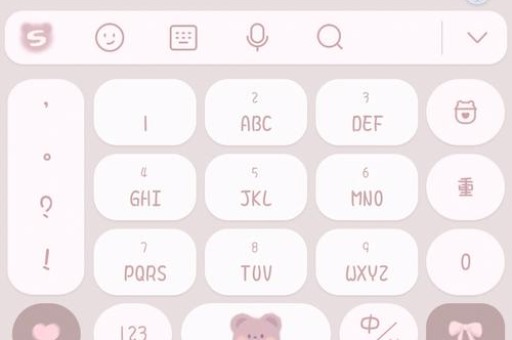
在多个设备间频繁切换工作或生活场景的朋友,一定遇到过这样的痛点:电脑上习惯的词组、皮肤和常用短语,到了手机却要重新适应,搜狗输入法作为国内用户量最大的第三方输入法之一,早在多年前就推出了云端同步功能,通过一个搜狗账号,你可以在Windows、Mac、Android、iOS之间共享输入习惯,让打字效率“一脉相承”。
核心价值:
- 避免重复造轮子:不再需要在每个设备上手动添加相同词组。
- 保持一致性:PC端精心调整的候选词排序,手机端直接沿用。
- 数据安全:词库随账号走,换设备或重装系统后一键恢复。
准备工作:账号与版本要求
在开始同步之前,请确保满足以下条件:
| 项目 | 要求 |
|---|---|
| 搜狗账号 | 手机号或邮箱注册,且已登录 |
| 输入法版本 | PC端 ≥ 10.0.0,手机端 ≥ 8.0(低于此版本请更新) |
| 网络环境 | 稳定的Wi-Fi或移动网络(首次同步可能耗时) |
| 设备数量 | 至少两台设备(跨平台无限制) |
⚠️ 注意:搜狗输入法目前不支持跨账号合并词库,一个账号只能同步一份数据。
PC端开启同步步骤(Windows / Mac)
Windows 系统操作
-
打开搜狗输入法设置
右键点击任务栏的搜狗图标 → 选择“属性设置”(或按快捷键Ctrl+Shift+逗号)。 -
进入“账户与同步”页面
在左侧菜单中找到“账户”,点击“登录”,如果没有账号,点击“立即注册”,支持微信/QQ快速登录。 -
开启同步开关
登录成功后,在“同步”标签下勾选需要同步的项目(建议全选):- 个人词库与细胞词库
- 皮肤与表情
- 设置参数与候选词排序
-
手动触发同步
点击“立即同步”按钮,首次同步会自动备份所有数据至云端,之后每次修改词库或设置,输入法会自动后台同步(间隔约1分钟)。
Mac 系统操作
Mac版搜狗输入法的步骤类似:
- 点击菜单栏输入法图标 → 选择“偏好设置” → 点击“账户”登录。
- 同步选项位于“高级”标签中,勾选“开启云同步”即可。
- 注意:Mac版暂不支持剪贴板同步,但词库与皮肤完全兼容。
手机端开启同步步骤(Android / iOS)
Android 手机
-
进入搜狗输入法APP
在手机桌面打开“搜狗输入法”应用(不是键盘界面)。 -
登录账号
点击左上角头像 → 选择“登录” → 使用与电脑相同的账号(微信/QQ/手机号均可)。 -
开启云同步
返回主页面 → 点击“我的” → 找到“云同步” → 打开“自动同步”开关。
你可以手动点击“同步”立即上传或下载词库。 -
选择同步范围
在“云同步”页面可以勾选:词库、用户短语、皮肤、表情、剪贴板(Android 9.0+支持)。
iOS 手机
- 由于iOS系统限制,搜狗输入法无法像Android一样深度后台同步。
- 操作方法:打开搜狗输入法APP → 设置 → 登录账号 → 手动开启“云同步”。
- 注意:iOS版同步需要APP在前台或后台刷新开启时才会触发,建议定期手动同步。
小提示:如果你频繁在手机和电脑之间切换输入,建议在手机端开启“Wi-Fi下自动同步”,避免消耗流量。
有哪些?
很多用户以为同步只是传个词库,实际上搜狗输入法提供了相当丰富的同步项目: | 说明 | |----------|------| | 个人词库 | 你手动添加、删改的词组,以及输入法自动学习的常用词 | | 候选词排序 | 每个拼音对应的词频顺序(如“shijian”优先显示“时间”还是“实践”) | | 细胞词库 | 下载的专业词库(医学、法律、游戏等) | | 皮肤与壁纸 | 自定义皮肤、背景图片、字体颜色 | | 符号与颜文字 | 收藏的常用符号、自定义颜文字 | | 剪贴板(PC→手机) | PC端复制的内容可共享到手机粘贴板(需手动启用) | | 常用短语 | 在“语料库”中保存的快捷短语与模板 | | 设置参数 | 按键音、按键振动、联想模式、模糊音等 |
特别注意:
- 同步不会覆盖你的本地数据,而是合并,如果同一词条在两端有不同排序,以最后修改的为准。
- 剪贴板同步需要两端都开启该功能,且传输内容经过加密,不用担心隐私泄露。
常见问题与问答(FAQ)
Q1:为什么同步后手机端没有出现PC端的词库?
A: 请检查以下三点:
- 确认两端使用的是同一个搜狗账号。
- 检查PC端和手机端是否都开启了“个人词库”同步开关。
- 第一次同步可能需要几分钟,等待后手动点击手机端的“同步”按钮,如果仍无效,尝试退出账号重新登录。
Q2:我更换了手机,如何恢复原有的词库?
A: 在新手机上安装搜狗输入法后,登录旧账号,进入“云同步”页面点击“下载云端词库”,系统会自动将上次备份的词库合并到本地,注意:换手机前最好先在旧设备上手动同步一次,确保云端数据是最新的。
Q3:同步时提示“网络错误”怎么办?
A: 常见原因及解决方法:
- 防火墙或代理拦截:检查电脑或手机是否开启了VPN或系统代理,暂时关闭后重试。
- DNS解析问题:尝试切换Wi-Fi或使用4G/5G网络。
- 搜狗服务器临时故障:等待几小时后重试,一般很快恢复。
Q4:跨设备同步会影响输入法流畅度吗?
A: 不会,同步是后台进行的,只在联网时上传/下载少量数据(每次约几十KB),对性能几乎无影响,如果担心耗电,可以在手机端设置为“仅Wi-Fi下同步”。
Q5:Mac和Windows的词库能互通吗?
A: 可以,跨平台同步是搜狗输入法的核心功能,Mac版与Windows版词库格式完全兼容,只是皮肤和剪贴板同步略有差异(Mac不支持剪贴板同步)。
Q6:如何彻底关闭同步,防止隐私泄露?
A: 在任意设备的设置中找到“账户与同步”,关闭所有同步开关,然后点击“退出登录”,云端数据会保留30天,30天后自动删除,你也可以登录账号管理中心手动清除云端数据(访问搜狗输入法官网,进入个人中心)。
Q7:为什么我的手机词库自动同步了,但电脑端没有收到?
A: 检查电脑端是否处于离线状态,搜狗输入法PC版需要联网才会触发自动同步,如果电脑长时间未开机,同步可能会有延迟,建议在电脑上手动点击“立即同步”来强制拉取最新数据。
注意事项与优化技巧
-
定期手动备份
虽然自动同步可靠,但建议在重大更新系统或重装系统前,手动执行一次同步,确保数据安全。 -
注意隐私敏感内容
剪贴板同步功能会把你复制的内容上传到云端,如果涉及密码、银行卡号等,建议关闭此开关,或只在使用后手动清除云端记录。 -
多设备间的优先策略
如果你在手机上修改了词库,且比电脑上的修改时间更新,电脑端同步后会以手机端为准,反之亦然。 -
企业版与个人版区别
搜狗输入法企业版(针对公司的定制版本)可能不允许同步,请确认你使用的是个人版。 -
跨平台体验优化
- 如果你同时使用Windows和Mac,注意快捷键差异(Mac版“Ctrl+Shift+E”调出表情面板等)。
- 手机端使用“云剪贴板”时,PC端复制的内容会出现在手机输入法候选栏顶部,点击即可粘贴。
让你的输入体验无缝衔接
搜狗输入法的跨设备同步功能,本质上是通过云端账户将你的输入习惯“数字化”并随身携带,只需简单几步登录并开启开关,就能实现电脑与手机之间的词库、设置、皮肤甚至剪贴板共享,无论你是职场人士需要在办公室和家里无缝切换,还是学生党在笔记本和手机之间整理笔记,这个功能都能显著提升效率。
核心操作口诀:
- 统一账号是基础
- 同步开关全打开
- 首次同步耐心等
- 换设备后点下载
如果你在操作过程中遇到其他问题,欢迎在评论区留言交流,希望这篇教程能帮你彻底解决“搜狗输入法怎么实现跨设备同步”的疑问,从此告别手动重复调整的烦恼。
本文基于搜狗输入法最新稳定版(v11.8)整理,功能细节可能随版本更新而变化,建议以实际界面为准。
标签: 搜狗输入法





