
搜狗输入法怎么恢复默认设置?超详细教程(5种方法+常见问题)
目录导读
- 为什么要恢复搜狗输入法默认设置?
- 方法一:通过“属性设置”界面一键恢复(最推荐)
- 方法二:在“输入法管理器”中重置(适合Win10/Win11)
- 方法三:使用快捷键+清理缓存(快速修复小bug)
- 方法四:彻底卸载后重装最新版(解决顽固问题)
- 方法五:通过注册表或App数据清除(高级用户专享)
- 常见问题问答(FAQ)
- 总结与技巧
为什么要恢复搜狗输入法默认设置?
搜狗输入法虽然功能强大,但长期使用后可能会出现以下问题:
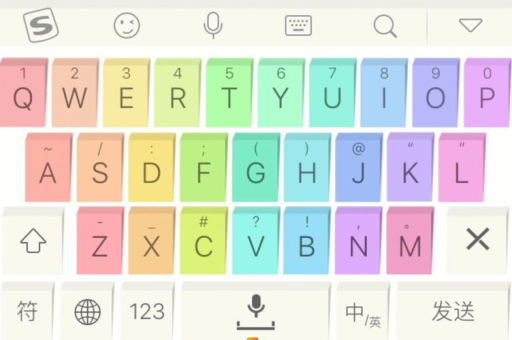
- 词库混乱:误删了常用词,或者自动学习了一些错误词条。
- 皮肤卡顿:自定义皮肤导致输入框延迟。
- 快捷键冲突:自己改过的按键设置与游戏或办公软件冲突。
- 候选词顺序异常:拼音输入后出现不合理的候选排列。
恢复默认设置可以一键清空所有个性化调整,让输入法回到刚安装时的纯净状态。注意:恢复默认会清空你手动添加的词库、自定义短语、皮肤、按键映射等个人配置,建议先备份重要词库(方法见文末)。
方法一:通过“属性设置”界面一键恢复(最推荐)
这是最官方、最直接的方法,适合绝大多数用户。
操作步骤:
- 在任意输入状态下,右键点击搜狗输入法的状态栏(屏幕右下角或顶部的小图标,通常是一个“S”或搜狗标志)。
- 在弹出的菜单中,选择 “属性设置”(部分版本显示为“设置属性”)。
- 进入设置窗口后,点击左侧菜单栏最底部的 “高级” 选项。
- 在右侧页面滚动到 “恢复默认设置” 区域,点击 “恢复” 按钮。
- 系统会弹出一个确认对话框,提示“恢复默认设置将清空所有个性化设置,是否继续?” 点击 “确定”。
- 等待几秒钟,输入法会自动重启,此时所有设置已恢复为出厂状态。
注意事项:
- 此操作不会删除搜狗输入法软件本身,只重置配置。
- 如果你之前登录了搜狗账号并开启了云同步,恢复默认后可能会自动同步云端配置(建议先退出账号或关闭同步)。
方法二:在“输入法管理器”中重置(适合Win10/Win11)
如果搜狗输入法的状态栏无法打开(比如被病毒或系统问题损坏),可以通过Windows自带的输入法管理器来重置。
操作步骤:
- 按键盘
Win + I打开 Windows 设置。 - 点击 “时间和语言” → “语言和区域”。
- 在右侧“首选语言”下方,找到 “中文(中华人民共和国)”,点击右侧的 按钮,选择 “语言选项”。
- 在“键盘”部分,找到 “搜狗输入法”,点击 → “删除”(暂时移出输入法列表)。
- 点击 “添加键盘”(如果有其他输入法,如微软拼音,可先保留),然后重新添加 “搜狗输入法”(系统会从已安装的程序中重新加载)。
- 添加完成后,右键任务栏的搜狗图标,进入属性设置,再按方法一进行重置(这一步可选,但推荐做)。
原理说明: 通过删除并重新添加输入法,系统会强制清空该输入法在注册表中的用户配置缓存,如果遇到“设置窗口打不开”的情况,这个方法特别有效。
方法三:使用快捷键+清理缓存(快速修复小bug)
有时候不需要完全恢复默认,仅清理临时数据就能解决候选词错乱、皮肤加载失败等问题。
操作步骤:
- 快捷键重置候选词: 打开任意文本输入框,按
Ctrl + Shift + M(某些版本为Ctrl + Shift + L)可以快速重置候选词排序为默认逻辑。 - 清理用户缓存:
- 先关闭所有正在输入的程序,确保搜狗输入法不在运行。
- 打开文件资源管理器,在地址栏输入:
%appdata%\SogouInput并回车。 - 删除该文件夹下的 “UserData” 文件夹(里面存储了你的个人词库、皮肤配置等)。
- 注意:直接删除UserData会导致个人词库丢失,建议先复制备份到桌面。
- 重启输入法: 按
Ctrl + Shift切换一下输入法,或者右键任务栏搜狗图标选择“退出”,然后重新启动。
适用场景: 当你发现输入法突然卡顿、候选词出现乱码,但不想完全重置所有设置(比如保留自己自定义的按键布局)时,用这个方法最省事。
方法四:彻底卸载后重装最新版(解决顽固问题)
如果上述方法都无效(例如输入法频繁崩溃、设置页面无响应),那就直接卸载重装,这是最彻底的“物理恢复默认”。
操作步骤:
- 正常卸载: 打开 控制面板 → 程序和功能,找到“搜狗输入法”,右键选择 “卸载”。
- 清理残留: 卸载完成后,手动删除以下文件夹以保证没有旧配置残留:
C:\Program Files (x86)\SogouInput(32位软件目录)%appdata%\SogouInput(用户数据目录)%localappdata%\SogouInput(本地临时数据目录)
- 重启电脑(重要:不重启可能仍有进程锁住文件)。
- 下载最新版: 打开搜狗输入法官方网站(推荐从官方渠道下载,避免捆绑软件),下载最新版本并安装。
- 安装后首次启动时,不要登录账号,此时输入法就是完全默认状态。
提示: 如果你之前登录了账号且开启了云端词库同步,重装后登录账号会恢复旧词库,如果想要彻底“从零开始”,请先在本账设置中关闭云端同步,或者使用一个临时账号。
方法五:通过注册表或App数据清除(高级用户专享)
该方法适用于搜狗输入法无法打开、或者需要批量重置多台电脑的情况,操作前请备份注册表。
Windows注册表方法:
- 按
Win + R输入regedit打开注册表编辑器。 - 导航至
HKEY_CURRENT_USER\Software\SogouInput。 - 右键点击 “SogouInput” 文件夹,选择 “导出” 备份,然后删除该文件夹。
- 再导航至
HKEY_LOCAL_MACHINE\SOFTWARE\SogouInput(如果存在),同样备份后删除。 - 重启电脑,搜狗输入法会像第一次安装一样重新生成配置文件。
手机端(安卓/iOS)方法:
- 对于手机版搜狗输入法,恢复默认更简单:进入 手机设置 → 应用管理 → 搜狗输入法 → 存储 → 清除数据(注意:这会导致所有词库、皮肤、键盘布局全部丢失,无法恢复),或者打开搜狗输入法App内“设置” → “恢复默认”。
常见问题问答(FAQ)
Q1:恢复默认设置后,之前同步到云端的词库还会回来吗? A:这取决于你的设置,如果在恢复默认前,搜狗输入法开启了“云词库”同步,且你登录了同一账号,那么恢复默认后首次联网时会自动从云端拉取词库。如果想彻底清空云端词库,需要登录搜狗输入法官网的“个人中心”,手动删除云端备份。
Q2:快捷键重置(Ctrl+Shift+M)后,为什么候选词顺序还是乱? A:该快捷键只重置当前会话的候选词临时缓存,并不影响永久设置,如果候选词顺序长期混乱,建议使用方法一中的“恢复默认设置”。
Q3:我用方法二(输入法管理器)删除了搜狗输入法,但重新添加后还是旧设置,怎么办?
A:删除输入法只会移除系统调用注册,但不会删除%appdata%\SogouInput中的配置文件,请按照方法四,手动删除该文件夹后再重新添加。
Q4:恢复默认后,我之前下载的皮肤和表情包还能找回吗? A:不能,所有在线下载的皮肤、字体、表情包都会被清空,需要重新下载,建议在恢复前,在“皮肤管理”中导出自己喜欢的皮肤文件保存。
Q5:搜狗输入法能部分恢复默认吗?比如只恢复词库,保留皮肤?
A:目前官方没有提供“部分恢复”功能,但你可以先备份%appdata%\SogouInput\skin文件夹(皮肤目录),恢复默认后复制回去,词库恢复比较复杂,建议使用云同步功能。
Q6:我使用的是Mac版搜狗输入法,怎么恢复默认?
A:Mac版操作类似:点击菜单栏搜狗图标 → 偏好设置 → 通用 → 恢复默认,或者删除~/Library/Application Support/SogouInput文件夹。
总结与技巧
恢复搜狗输入法默认设置并非只能通过一个途径,根据问题严重程度选择最合适的方法:
- 轻微问题(候选词小混乱、皮肤卡顿):方法三(清理缓存+快捷键)。
- 中等问题(设置界面打不开、快捷键错乱):方法一或方法二。
- 严重问题(输入法频繁崩、无法启动):方法四(卸载重装)。
- 批量或深度清理:方法五(注册表)。
额外小技巧:
- 在恢复默认前,可以打开搜狗输入法“属性设置” → “词库” → “导出词库”,备份你的自定义词组到本地文件。
- 如果你经常需要调整设置,建议开启搜狗账号的云同步,这样重装或恢复默认后,只需登录账号,绝大部分设置(包括皮肤、词库、按键布局)都能一键恢复。
- 如果不想完全恢复默认,只想重置候选词频率,可以在“属性设置” → “常用” → “高级”中,找到“重置候选词频率”选项。
通过以上五种方法和详细解答,相信你已经能轻松应对搜狗输入法的各种异常情况,如果还有什么个性化问题,欢迎在评论区留言讨论。
标签: 恢复默认设置





