
零基础到高效打字,这篇就够了
目录导读
- 什么是双拼?为什么越来越多人选择它?
- 搜狗输入法双拼设置步骤(含截图级文字指导)
- 主流双拼方案对比:小鹤、微软、自然码该选哪个?
- 常见问题解答(Q&A)
- 进阶技巧:双拼+自定义短语,效率翻倍
- 坚持一周,你会感谢现在的选择
什么是双拼?为什么越来越多人选择它?
双拼是一种汉字输入方案,它将每个汉字的拼音拆分为声母和韵母,分别用一个字母表示。“双”字的拼音是“shuang”,在双拼中,声母“sh”用字母“u”表示,韵母“uang”用字母“l”表示,所以只需按“ul”两个键就能打出“双”,相比全拼(如按6个键“shuang”),双拼大幅减少了击键次数,理论上速度可提升30%-50%。
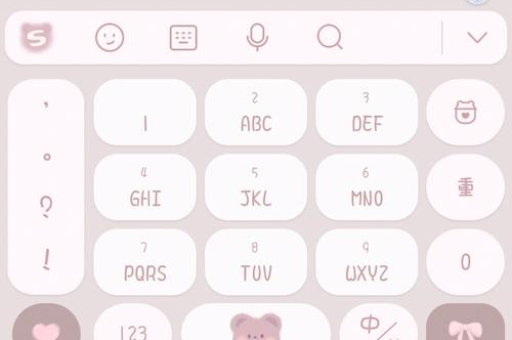
为什么推荐双拼?
- 省力:平均每个字只需2次按键,手指移动距离小。
- 统一节奏:无论多长的拼音,都是两键一字,输入节奏稳定。
- 兼容输入法:搜狗、微软、百度等主流输入法均内置双拼,无需额外安装软件。
- 降低错误率:手指习惯后,误触概率低于全拼。
谁适合学双拼?
- 日常打字较多(学生、文案、客服、程序员)。
- 全拼速度已到瓶颈(约80字/分钟以上)。
- 想保护手腕、减少疲劳。
💡 注意:双拼需要记住每个声母/韵母对应的键位,初期有1-2周适应期,但一旦形成肌肉记忆,效率提升非常明显。
搜狗输入法双拼设置步骤(详细图文指导)
以下步骤适用于搜狗输入法Windows版、Mac版及手机版(iOS/Android)。请按照你的设备选择对应章节。
1 Windows版设置
- 打开搜狗输入法:点击任务栏右下角的输入法图标,或按
Ctrl+Shift切换到搜狗。 - 进入属性设置:右键点击输入法状态栏(通常显示“中/英”的悬浮条),选择属性设置。
- 找到双拼选项:在弹出的设置窗口左侧菜单点击常用 → 在右侧找到输入风格区域,勾选双拼。
- 选择双拼方案:点击下方的“双拼方案设定”按钮,会弹出方案列表,推荐选择小鹤双拼或微软双拼(下文会分析差异)。
- 应用并关闭:点击“确定”保存,此时输入法已切换到双拼模式。
- 测试:在任意输入框按键盘试打,例如按“ui”应出现“是”(u=sh,i=i)。
⚠️ 常见错误:如果设置后输入无效,请检查是否误选了“双拼下同时使用全拼”选项(建议关闭,否则干扰学习)。
2 Mac版设置
- 点击菜单栏搜狗图标 → 选择偏好设置。
- 点击按键标签页 → 在“输入模式”中勾选双拼。
- 点击双拼方案下拉菜单,选择你习惯的方案(如小鹤双拼)。
- 关闭窗口即可生效。
3 手机版(iOS/Android)设置
- 打开搜狗输入法App → 点击底部“我的” → 右上角“设置”图标。
- 选择输入设置 → 双拼输入。
- 开启“双拼输入”开关,并在下方选择双拼方案(注意:手机版默认可能为“搜狗双拼”,建议改为通用性更强的小鹤或微软)。
- 返回键盘即可使用(部分手机需重启输入法)。
📱 提示:手机双拼通常支持九宫格和全键盘两种模式,推荐全键盘双拼(与电脑一致,便于统一记忆)。
主流双拼方案对比:小鹤、微软、自然码该选哪个?
双拼方案的核心区别在于韵母键位的映射规则,目前搜狗输入法内置了十余种方案,最常用的有以下三种:
| 方案名称 | 特点 | 适合人群 | 键位记忆难度 |
|---|---|---|---|
| 小鹤双拼 | 韵母分布均匀,高频韵母在左手位,单手输入更流畅;附带“鹤形”辅助(可选),可避免重码 | 追求速度、愿意花时间学习的长期用户 | ⭐⭐⭐ (中等) |
| 微软双拼 | 微软自带输入法默认方案,键位与Windows系统一致,兼容性好 | 习惯Windows原生双拼、不想重新适应 | ⭐⭐ (较易) |
| 自然码 | 较早的方案,韵母分布类似微软但部分不同,某些用户反映直觉性强 | 已习惯自然码的老用户,或从其他输入法迁移 | ⭐⭐⭐⭐ (较难) |
如何选择?
- 新手:建议从小鹤双拼开始,它被公认是最科学、平衡的设计,且网上学习资源最多(如键位图、口诀)。
- 老用户:如果你之前用过微软双拼(如Windows 10自带的微软拼音),可直接沿用。
- 特殊情况:如果你常使用Linux或macOS原生输入法,需确认对应方案是否一致。
🧠 记忆小技巧:打印小鹤双拼键位图贴在屏幕边缘,或用手机壁纸,每天刻意练习10分钟,一周内就能脱离图表。
常见问题解答(Q&A)
Q1:设置双拼后,全拼还能用吗?
A:可以,搜狗输入法支持双拼和全拼共存,在设置中勾选“双拼下同时使用全拼”即可,但建议初期关闭该选项,强制自己适应双拼。
Q2:双拼输入时,遇到单字母拼音(如“啊a”、“哦o”)怎么办?
A:双拼模式下,单字母拼音需要加一个零声母键,常见规则:
- 小鹤双拼:单字母前加“o”(如“a”打“oa”)。
- 微软双拼:单字母前加“o”(相同)。
- 自然码:单字母前加“v”或“o”。
搜狗输入法会自动提示,练习几次即可掌握。
Q3:双拼打错一个字,怎么快速纠正?
A:按Backspace删除,或按Ctrl+退格删除整个拼音,搜狗支持“模糊音”设置,如果你分不清zh/z、an/ang等,可以在设置中开启模糊音(双拼模式下同样生效)。
Q4:双拼方案可以随时切换吗?
A:可以,但切换后需要重新记忆键位,建议选定一个方案坚持使用,如果临时切换,搜狗输入法会保留原方案的自定义词库(如个人词频)。
Q5:我习惯用五笔,双拼值得学吗?
A:如果你五笔速度已很快(120字/分钟以上),双拼提升有限,但如果你觉得五笔拆字困难,双拼是更易上手的替代方案——无需背字根,只需要记韵母。
Q6:手机双拼和电脑双拼键位不同,怎么办?
A:建议电脑和手机使用同一方案,例如电脑用小鹤双拼,手机也选小鹤双拼,搜狗手机版支持自定义键位,但一般无需修改,初期可能会混淆,但一段时间后手指会自动适应不同键盘布局(电脑全键 vs 手机九宫格/全键)。
Q7:双拼能提高打字速度到多少?
A:经过系统训练,普通用户可以达到80-120字/分钟,高手可达150字/分钟以上,速度取决于你的反应速度、词汇量和指法熟练度,单靠双拼并不能直接翻倍,但提供了更高的速度上限。
进阶技巧:双拼+自定义短语,效率翻倍
1 自定义短语设置
搜狗输入法允许为双拼设置自定义缩写。
- 输入“dz” → 自动输出“电子邮件地址:xxx@example.com”
- 输入“sj” → 自动输出手机号
设置路径:
属性设置 → 高级 → 自定义短语设置 → 添加新短语。
🔧 建议:将高频公司名称、常用地址、固定话术等设为双拼缩写,能显著提升输入效率。
2 双拼下使用“辅码”
部分方案(如小鹤双拼)支持“鹤形”辅码功能,即通过形码(部首拆分)减少重码,例如输入“ui”(“是”),若重码过多,可再按一个形码键直接定位,搜狗输入法菜单 → 属性设置 → 按键 → 勾选“双拼下使用辅码”,注意:辅码需要额外学习,适合追求极限速度的用户。
3 双拼与云词库
搜狗输入法默认开启云词库,双拼模式下同样生效,开启后,生僻词、人名、专业术语的命中率会提高,建议保持开启。
坚持一周,你会感谢现在的选择
双拼不是一种“技巧”,而是一种打字思维的升级,刚开始的两三天,你可能每分钟只能打出30-40个字,甚至不如全拼的幼儿园水平,别急,这是正常的神经重塑期,建议:
- 每天强制使用双拼(包括聊天、写文档、搜东西)。
- 准备一张键位图(搜狗输入法帮助中心可下载)。
- 善用搜狗输入法的“双拼练习模式”(设置内可开启)。
一周后,你会发现手指开始“韵母位置;两周后,速度追平全拼;一个月后,你将进入全新的高速输入状态,现在打开搜狗输入法,按照上面的步骤设置双拼,开始你的蜕变吧!
💡 最后提醒:本文所有操作均针对搜狗输入法最新版本(截至2025年5月),如果你的版本不同,部分菜单位置可能略有差异,但核心逻辑一致——找到“双拼”开关,选择方案,然后坚持使用。
标签: 搜狗输入法





